Cara Memilih Spesifikasi dan Merakit Komputer
Berikut ini akan dibahas mengenai bagaimana cara merakit
komputer, terutama bagi mereka yang baru belajar. maka berikut ini akan
dijelaskan langkah demi langkah cara merakit komputer, mudah-mudahan
bermanfaat.
Buku manual diperlukan sebagai
rujukan untuk mengatahui diagram posisi dari elemen koneksi (konektor, port dan
slot) dan elemen konfigurasi (jumper dan switch) beserta cara setting jumper
dan switch yang sesuai untuk komputer yang dirakit.Diskette atau CD Software
diperlukan untuk menginstall Sistem Operasi, device driver dari piranti, dan
program aplikasi pada komputer yang selesai dirakit.
Garis besarnya kita memakai komputer untuk:
- personal: browse internet dan pakai microsoft office
- bisnis: seperti personal tapi perlu lebih banyak RAM memory dan lebih cepat CPU
- multi-media editor: seperti bisnis tapi perlu graphic card yang lebih cepat
- gamer: seperti multi-media editor tapi mau semuanya serba cepat
1. CPU –
Intel atau AMD
Saya pilih Intel mau Core,
Pentium, Celeron, Atom, Xeon atau Itanium. Core lebih baru, Pentium sudah lama,
Celeron untuk laptop, Atom untuk netbook, Xeon dan Itanium untuk server. Intel website menyediakan bantuan untuk memilih jenis CPU yang
cocok untuk berbagai kegiatan.
Pilih Core — Core dibagi menjadi 3
kategori: Core, Core 2 Duo dan Core 2 Quad. Pembagian ini hanya untuk marketing
dan sangat membingungkan. Untuk Core nomor processornya dimulai dengan huruf
“i” seperti “i7″, untuk Core 2 Duo dimulai dengan huruf “E” seperti “E8500″
sedangkan Core 2 Quad dimulai dengan huruf “Q” seperti “Q9550S”.
Pilih Core, lalu mau i3, i5,
i7, — i3 ditargetkan sebagai low-end untuk personal dan bisnis. i5 untuk
medium dan i7 sebagai high-end. Saya pilih i5. Kode nomor Core CPU mempunyai huruf akhir K, S
dan T.
- K – unlocked, cocok bagi mereka yang hobby overclocking
- S – untuk performance
- T – untuk power
Intel Core juga punya dua versi: “2nd generation” dan “previous generation”.
Saya pilih Inter Core i5-2500K, CPU ini support overclocking.

2. Motherboard
Pilihan CPU mempengaruhi pilihan
motherboard. Motherboard juga berbeda untuk Intel atau AMD dan juga CPU
architecture. Perusahaan motherboard yang terkenal adalah Asus, MSI, Gigabyte,
dan Intel. Karena saya pilih Intel Core i5-2500K maka saya harus cari
motherboard untuk Intel CPU dan support Sandy Bridge architecture. Beli Gigabyte Z68XP-UD3 karena harga dan fitur yang menarik.
Motherboard ini support PCIe3, SATA3 (6.0 Gbit/s transfer rate), USB3, SLI dan
Crossfire graphic card, dan chipset Z68. SLI/Crossfire berguna untuk pasang 2+
graphic card — katanya sih untuk mempercepat graphicnya .

3. Graphic Card
Pilihan graphic card tergantung
motherboard terutama jika kita mau memasang lebih dari satu graphic card (SLI
atau Crossfire). Graphic card sangat bervariasi, seperti CPU, selain kecepatan
juga build-in memory. Akhirnya saya pilih EVGA 01G-P3-1561 GTX 560 Ti dengan 1 GB memory.


5. Hard-disk
Pilih berapa besar dan kecepatan.
Kecepatan rotasi HD pada umumnya adalah 5400 RPM dan 7200 RPM. Pilih yang
7200RPM untuk desktop. 5400RPM biasanya untuk laptop karena semakin pelan
berputar mengeluarkan panas lebih sedikit/rendah. Saya beli Seagate Barracuda ST31000524AS 1TB 7200 RPM SATA. HD ini
hanya support SATA2 (data transfer 3 GBit/sec).

6. CD-DVD burner

7. PSU atau Power Supply Unit
Ukuran power supply sangat penting
karena semua komponent komputer menggunakan listrik. Cek website ini untuk
menghitung keperluan power supply. Saya hitung perlu sekitar 450W tapi untuk
amannya beli yang 600W — OCZ ModXStream Pro 600W yang kompatibel dengan Sandy Bridge
motherboard.

8. Case
Pilih tergantung selera. Saya dapat
Rosewill Gear X3 Gaming ATX mid-tower.
Komponen-Komponen Komputer & Fungsinya
1. Motherboard
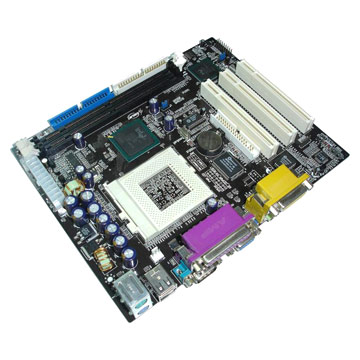
Motherboard adalah komponen komputer tempat kita menancapkan atau memasangkan komponen-komponen komputer lainnya seperti processor, video card, sound card, hard disk, dan lain sebagainya. Motherboard berfungsi untuk menghubungkan setiap komponen-komponen komputer tersebut agar bisa saling berkomunikasi satu sama lain. Setiap motherboard memiliki spesifikasi-nya masing-masing, spesifikasi seperti processor apa yang didukungnya dan berapa kapasitas maksimal RAM yang didukung oleh motherboard tersebut.
2. Processor

Jika sebuah komputer diibaratkan sebagai seorang manusia, maka processor adalah otak manusia tersebut. Processor atau CPU (Central Processing Unit) adalah sebuah komponen komputer yang bertugas untuk mengeksekusi instruksi atau melakukan perhitungan-perhitungan. Sebelum membeli sebuah processor kalian harus mencari tahu terlebih dahulu socket processor apa yang dimiliki oleh motherboard kalian, apakah socket AM2, socket LGA 775, atau lain sebagainya.
3. RAM

RAM adalah singkatan dari Random Access Memory, yaitu sebuah komponen komputer yang berfungsi untuk menyimpan data sementara dari suatu program yang sedang kita jalankan dan data-data tersebut bisa diakses secara acak atau random. Sebelum membeli sebuah RAM kalian harus mencari tahu terlebih dahulu slot RAM apa yang dimiliki oleh motherboard kalian, apakah SDRAM, DDR, DDR2, atau lain sebagainya.
4. Video Card

Video card ini adalah komponen komputer yang berfungsi untuk menghasilkan output gambar untuk ditampilkan di monitor. Sebelum membeli sebuah video card, kalian harus mencari tahu terlebih dahulu slot video card apa yang dimiliki oleh motherboard kalian, apakah slot PCI, AGP, PCI-X, PCI Express, atau lain sebagainya.
5. Sound Card

Sound card adalah sebuah komponen komputer yang berfungsi untuk menghasilkan suara dan menyediakan port-port inputan dan outputan. Sound card biasanya telah disediakan secara onboard di motherboard-motherboard baru yang ada di pasaran saat ini, jadi kalian tidak perlu mengeluarkan dana ekstra untuk membeli sebuah sound card.
6. Hard Disk

Hard disk adalah komponen komputer tempat kita menyimpan data. Semakin besar kapasitas hard disk yang kita miliki di komputer kita maka semakin banyak juga data yang bisa kita simpan di komputer kita tersebut. Sebelum membeli hard disk kalian harus mencari tahu terlebih dahulu interface hard disk apa yang dimiliki oleh motherboard kalian, apakah IDE, SCSI, SATA, atau lain sebagainya.
7. Optical Disc Drive

Walaupun tanpa sebuah optical disc drive komputer kita bisa nyala atau berfungsi, tetapi rasanya tanpa komponen komputer yang satu ini komputer kita seperti terisolasi dari dunia luar, terisolasi dari dunia luar maksudnya kita akan kesulitan jika suatu saat ingin meng-copy data, meng-install program, menonton film VCD atau DVD, yang semuanya tersimpan di dalam sebuah keping CD atau DVD. Optical Disc Drive ini bisa berupa CD-ROM, DVD-ROM, DVD-RW, Blue-Ray, atau lain sebagainya. Sebelum membeli sebuah optical disk drive kalian harus mencari tahu dulu interface apa yang dimiliki oleh motherboard kalian, apakah IDE, SATA, atau lain sebagainya.
8. Monitor

Monitor adalah komponen komputer yang berfungsi untuk menampilkan gambar yang
di-output dari video card. Monitor komputer yang banyak tersedia di pasaran saat ini adalah monitor CRT (monitor tabung) dan monitor LCD, namun saat ini kebanyakan orang-orang lebih memilih menggunakan monitor LCD (terutama di kantor-kantor) karena monitor LCD ini selain tampilannya lebih modern, juga memiliki kelebihan lainnya yaitu hemat space dan hemat listrik.
9. Keyboard

Keyboard adalah sebuah komponen komputer inputan yang berfungsi sebagai alat untuk mengetikkan sesuatu. Selain keyboard standard, keyboard komputer saat ini memiliki model bermacam-macam, seperti keyboard mini, keyboard fleksibel yang bisa dilipat, keyboard wireless yang menggunakan bluetooth, dan lain sebagainya.
10. Mouse

Mouse adalah komponen komputer inputan yang berfungsi untuk menggerakan cursor di layar monitor kita dan untuk meng-klik sesuatu seperti tombol-tombol di sebuah program aplikasi. Mouse juga bermacam-macam modelnya, ada mouse standard, mouse untuk keperluan gaming, mouse wireless yang menggunakan bluetooth, dan lain sebagainya.
11. Power Supply

Ibarat sebuah mobil yang tidak bisa berjalan jika tidak memiliki bahan bakar, maka sebuah komputer pun tidak akan bisa nyala atau berfungsi jika tidak memiliki power supply atau PSU (Power Supply Unit) ini. Power supply adalah sebuah komponen komputer yang berfungsi untuk mensuplai arus listrik ke komponen-komponen komputer lainnya seperti motherboard, hard disk, optical disk drive, dan lain sebagainya.
12. Casing

Casing komputer adalah sebuah komponen komputer yang berfungsi sebagai tempat kita meletakkan atau menempelkan motherboard, power supply, optical disc drive, hard disk, dan lain sebagainya. Casing komputer ini dibedakan berdasarkan ukurannya yang sering disebut juga sebagai form factor (seperti ATX dan Micro ATX) dimana form factor ini mengacu kepada form factor motherboard yang didukungnya.


